在使用Windows 8操作系统时,用户可能会频繁收到系统自动推送的升级至Windows 8.1的更新提醒。尽管Windows 8.1带来了性能改进和新功能,但并非所有用户都希望立即升级,原因可能包括硬件兼容性、软件适配问题或个人偏好。若您希望暂时或永久关闭这些提醒,可以按照以下步骤操作,本指南适用于联想及其他品牌计算机。
方法一:通过Windows更新设置禁用
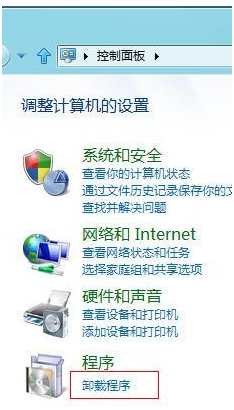
- 打开控制面板:在开始屏幕或桌面上,将鼠标移至屏幕右下角,选择“设置” > “控制面板”。
- 进入Windows更新:在控制面板中,点击“系统和安全”,然后选择“Windows更新”。
- 更改设置:在左侧菜单中,点击“更改设置”。
- 选择更新方式:在下拉菜单中,选择“检查更新,但是让我选择是否下载和安装更新”。这样系统仍会检查更新,但不会自动下载或安装Windows 8.1升级包。
- 隐藏更新:如果Windows 8.1升级已出现在更新列表中,您可以右键点击该更新,选择“隐藏更新”。这样系统将不再提示安装此特定更新。
方法二:使用组策略编辑器(适用于Windows 8专业版和企业版)
注意:此方法需要管理员权限,且不适用于Windows 8标准版。
- 打开运行对话框:按Win + R键,输入“gpedit.msc”,然后按回车键。
- 导航到策略设置:在组策略编辑器中,依次展开“计算机配置” > “管理模板” > “Windows组件” > “Windows更新”。
- 配置自动更新:在右侧找到“配置自动更新”设置,双击打开。
- 禁用自动更新:选择“已禁用”,然后点击“确定”。这将完全关闭自动更新,包括所有安全补丁,因此请谨慎使用,建议定期手动检查重要更新。
方法三:通过服务管理器关闭Windows更新服务
- 打开服务管理器:按Win + R键,输入“services.msc”,然后按回车键。
- 找到Windows更新服务:在服务列表中,找到“Windows Update”服务。
- 停止并禁用服务:右键点击该服务,选择“属性”,将启动类型改为“禁用”,然后点击“停止”按钮。完成后点击“确定”。此方法会彻底关闭更新功能,可能导致系统安全风险,仅建议临时使用。
联想用户特别提示
- 如果您的计算机是联想品牌,升级前请访问联想官网的知识库或服务支持页面,检查硬件驱动和软件的兼容性,以避免升级后出现功能异常。
- 联想服务团队建议,在关闭更新提醒前,备份重要数据,以防意外问题。
注意事项
- 关闭自动更新可能会使系统暴露于安全漏洞中,建议至少保持安全更新的安装。
- 如果您未来决定升级到Windows 8.1,可以重新启用更新服务,或手动从微软官网下载安装包。
- 对于不熟悉计算机操作的用户,联想服务提供远程协助选项,可通过官网获取帮助。
通过以上方法,您可以有效管理Windows 8系统的更新提醒,确保计算体验符合个人需求。如有其他系统问题,请参考联想知识库或联系专业服务支持。