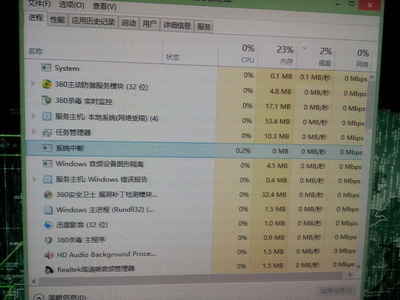
当您在电脑上双击程序时,如果无法正常打开并弹出一个错误页面,同时任务管理器中出现“系统中断”进程,这可能表明计算机存在系统服务或硬件驱动问题。本文将从常见原因、诊断步骤和解决方案三个方面,帮助您理解和应对这一情况。
一、常见原因分析
- 系统服务异常:某些关键系统服务(如Windows Update、设备安装服务等)可能出现故障,导致程序无法启动。
- 硬件驱动冲突:过时或损坏的驱动程序(尤其是显卡、声卡或主板驱动)可能引发“系统中断”进程,占用过高CPU资源,干扰程序运行。
- 病毒或恶意软件:恶意程序可能劫持系统进程,导致程序启动失败并弹出异常页面。
- 系统文件损坏:Windows系统文件(如DLL或注册表项)受损会影响程序正常加载。
二、诊断与解决步骤
- 检查任务管理器:打开任务管理器(Ctrl+Shift+Esc),查看“系统中断”进程的CPU使用率。如果持续高于10%,可能是硬件驱动问题。
- 更新或回滚驱动程序:前往设备管理器(右键点击“此电脑”->“管理”->“设备管理器”),检查带有黄色感叹号的设备,更新其驱动。如果问题出现在更新驱动后,可尝试回滚到旧版本。
- 运行系统扫描:使用Windows内置工具,如系统文件检查器(在命令提示符中以管理员身份运行“sfc /scannow”)和DISM工具(运行“DISM /Online /Cleanup-Image /RestoreHealth”),修复受损系统文件。
- 禁用非必要启动项:在任务管理器的“启动”选项卡中禁用可疑程序,减少系统资源冲突。
- 查杀病毒:运行杀毒软件(如Windows Defender或第三方工具)进行全盘扫描,清除潜在威胁。
- 检查硬件问题:如果以上步骤无效,可能是硬件故障(如USB设备、内存条或硬盘问题)。尝试断开外部设备并运行内存诊断工具(在Windows搜索中输入“Windows内存诊断”)。
三、预防与建议
- 定期更新Windows系统和驱动程序,避免兼容性问题。
- 安装软件时从官方渠道下载,减少恶意软件风险。
- 使用系统还原点:在问题发生前创建还原点,以便快速恢复系统状态。
通过以上方法,大多数程序无法打开及“系统中断”问题可以得到解决。如果问题持续存在,建议联系专业技术人员或参考360问答等社区平台获取进一步帮助。