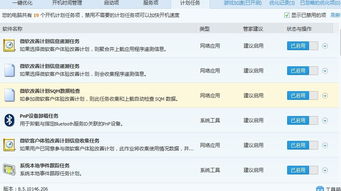
在使用Windows操作系统的过程中,许多系统服务会在后台自动运行,以支持各种功能。并非所有服务都是每个用户必需的,部分服务可能会占用系统资源,影响电脑运行速度。通过合理禁用一些非必要的系统服务,可以在一定程度上提升系统性能和启动速度。
以下是常见可考虑禁用的系统服务(基于Windows 10/11,部分服务可能因版本不同而略有差异):
- 打印机相关服务
- 服务名:Print Spooler
- 说明:如果您不使用打印机或网络打印功能,可以禁用此服务。
- 蓝牙支持服务
- 服务名:Bluetooth Support Service
- 说明:如果您的设备没有蓝牙硬件或从不使用蓝牙,可以禁用。
- 传真服务
- 服务名:Fax
- 说明:除非您需要使用传真功能,否则可以禁用。
- 触摸键盘与手写面板服务
- 服务名:Touch Keyboard and Handwriting Panel Service
- 说明:如果您的设备不是触屏设备,可以禁用。
- Windows搜索索引服务
- 服务名:Windows Search
- 说明:此服务会为文件建立索引以加快搜索速度,但会占用磁盘和CPU资源。如果您很少使用系统搜索功能,可以禁用。
- 家庭组相关服务
- 服务名:HomeGroup Provider / HomeGroup Listener
- 说明:Windows 10已逐渐淘汰家庭组功能,如果您不使用家庭组共享,可以禁用。
- 远程注册表服务
- 服务名:Remote Registry
- 说明:允许远程用户修改本机注册表,通常普通用户不需要,禁用可增强安全性。
- 错误报告服务
- 服务名:Windows Error Reporting Service
- 说明:用于向微软发送错误报告,禁用后可减少弹窗和资源占用。
- 系统更新服务(谨慎操作)
- 服务名:Windows Update
- 说明:禁用后将无法自动接收系统更新,仅建议在临时需要保持系统稳定或节省带宽时禁用,长期禁用可能导致安全风险。
禁用服务的注意事项:
- 操作前建议创建系统还原点,以便出现问题时恢复。
- 不要禁用核心系统服务(如网络服务、安全服务等),否则可能导致系统不稳定或无法启动。
- 可以通过“服务”管理工具(services.msc)或命令行进行设置,将服务的启动类型改为“手动”或“禁用”。
- 部分服务相互依赖,禁用前请查看“依存关系”选项卡。
通过合理调整系统服务,可以在保证基本功能的前提下优化电脑性能。但如果您不确定某个服务的用途,建议保持默认设置,或查阅官方文档后再做决定。